概览
大部分PC端的页面调试,我们可以通过console.log 的形式,在浏览器端直接看到,但是当我们开发手机端h5,或者小程序的时候,你很难看到请求的真是数据,所以需要一个抓包工具帮助我们去查看网络请求
环境搭建
Charles安装
- 官网下载 https://www.charlesproxy.com/latest-release/download.do
- 将应用激活,否则每次会有30s的开启等待时间
UI介绍
安装完成打开后,可以看到下面的UI
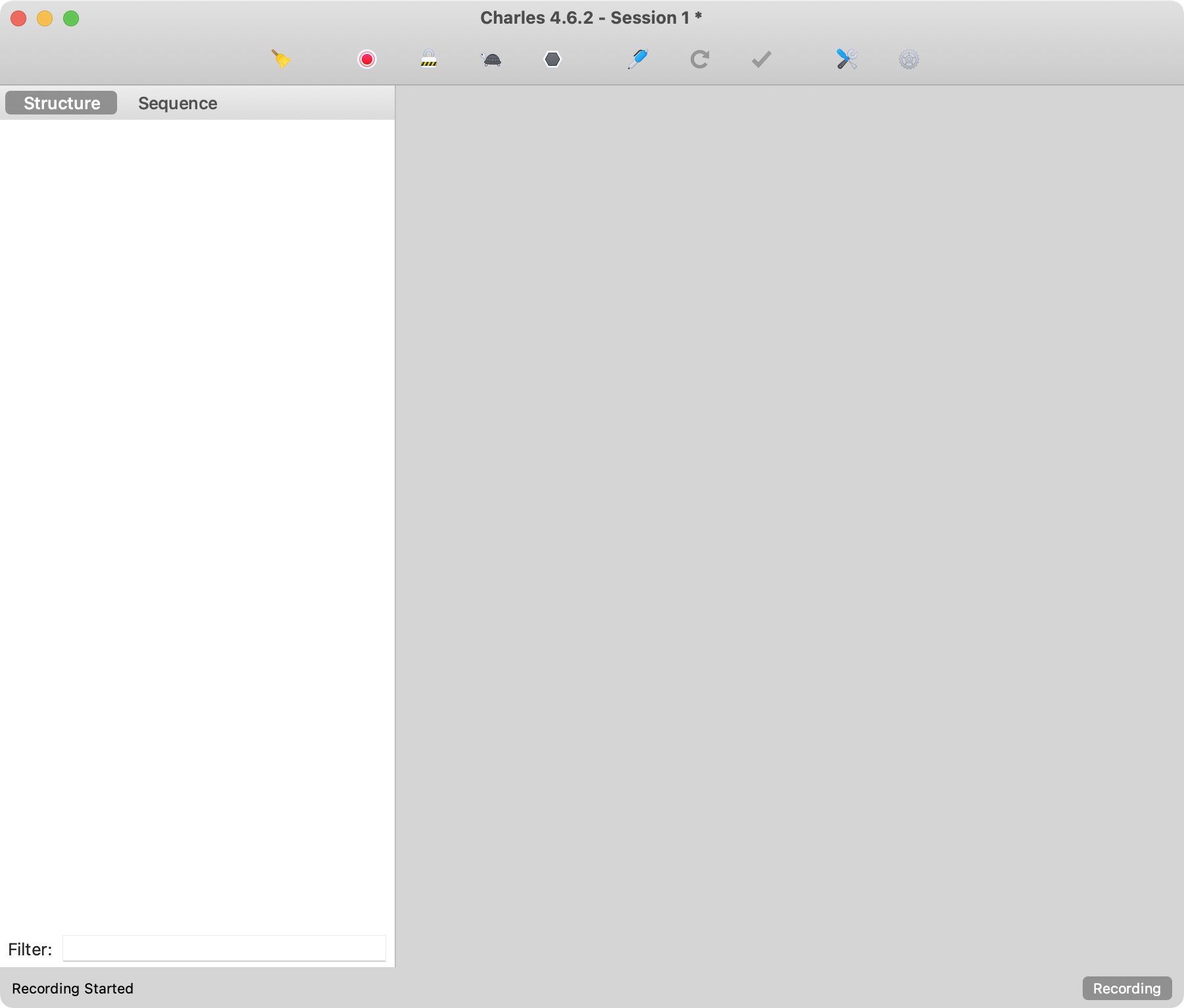 上面中间按钮功能依次是
- 清理当前记录
- 记录开启关闭按钮
- SSL抓包开关
- trottling
- 开启关闭调试节点
在没有其他配置的情况下,https默认都是无法解析的
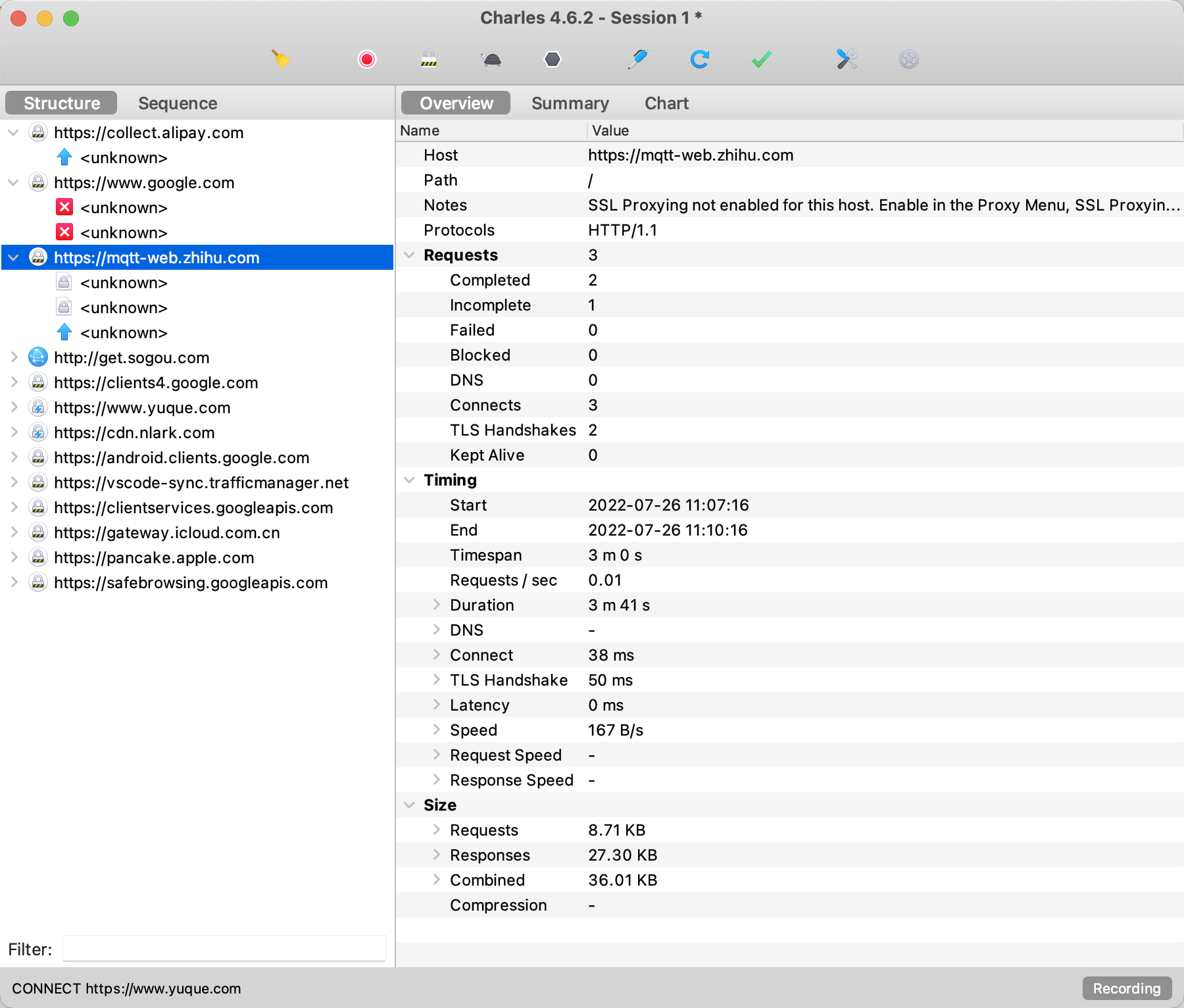
PC端调试配置
pc端的配置主要有3个
1. 证书安装
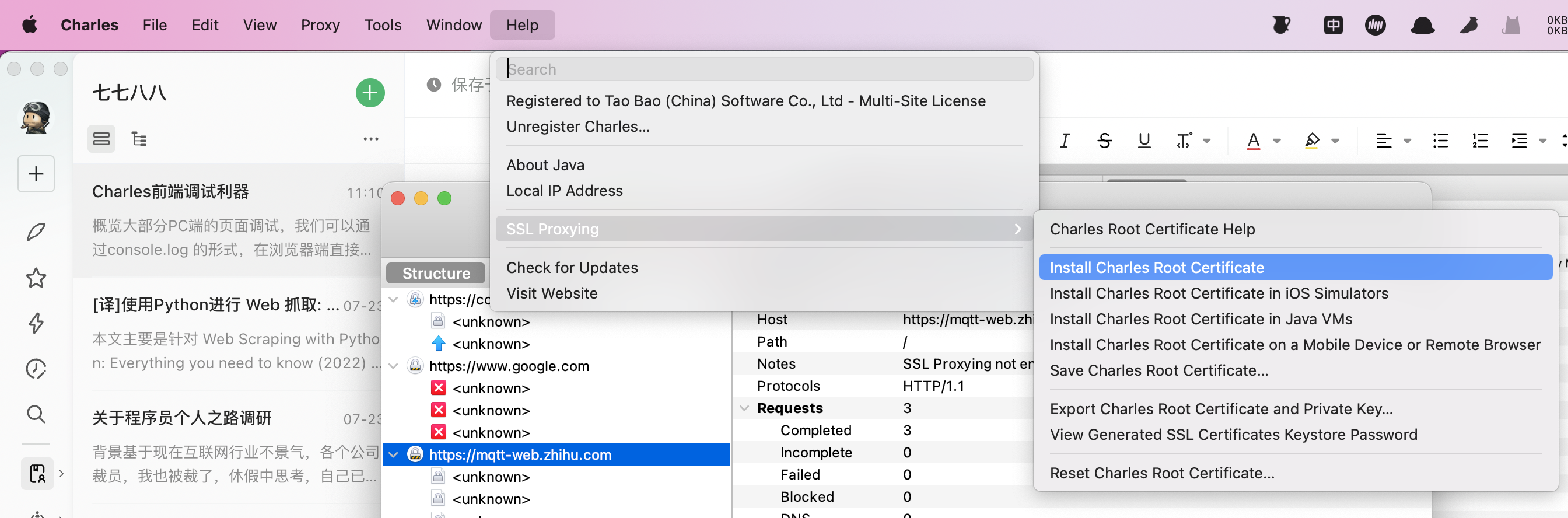
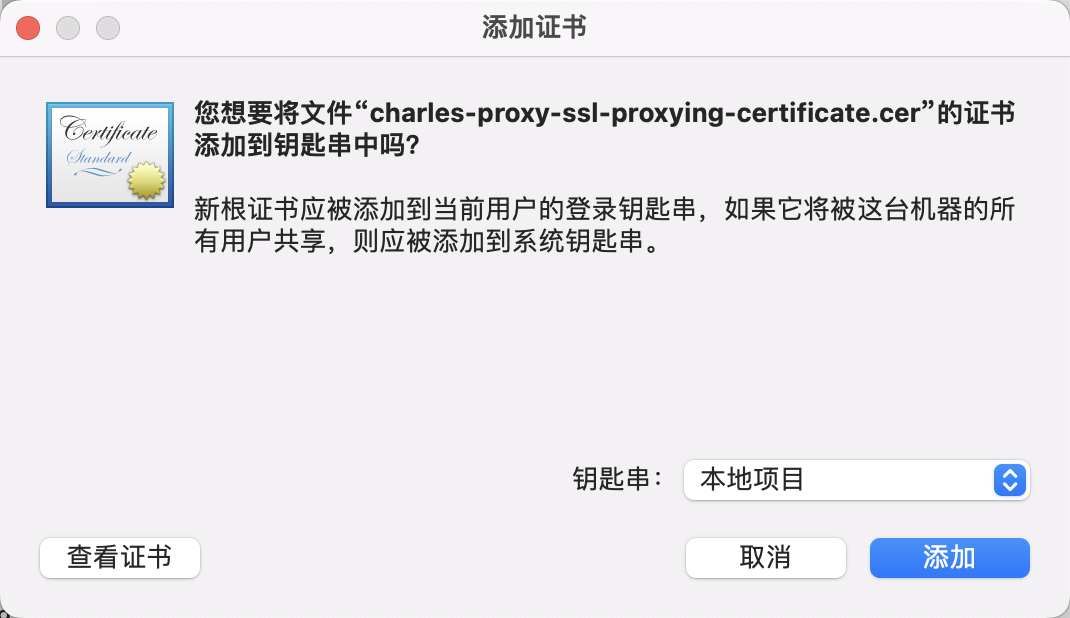
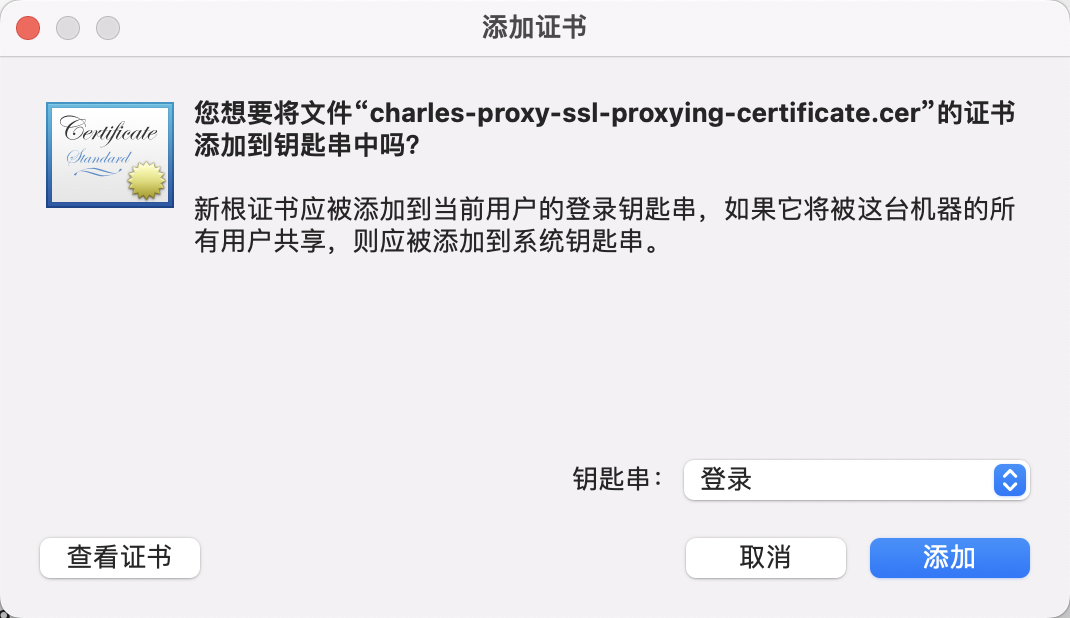 这里需要选择登录或者系统
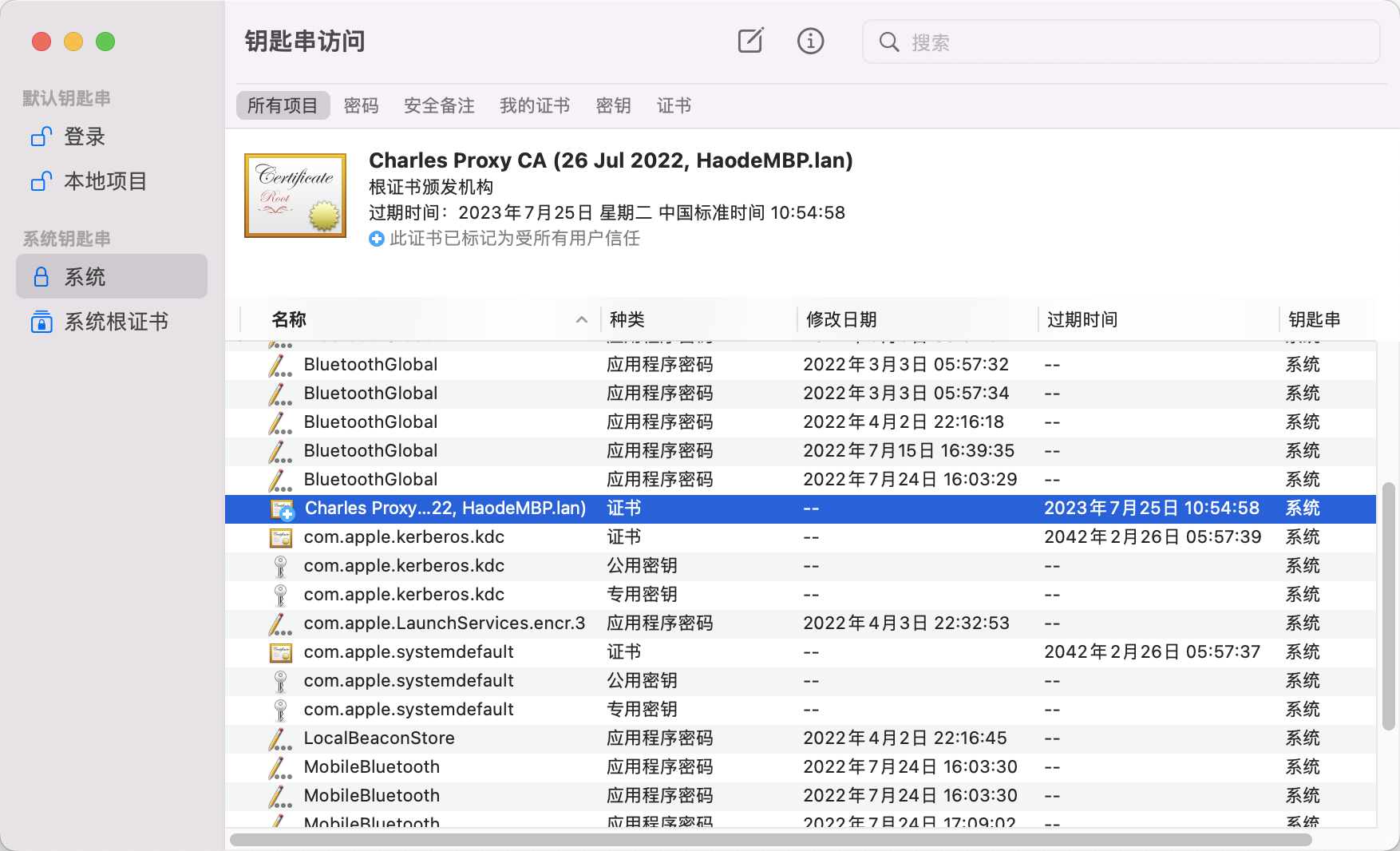
选中对应钥匙串,查看刚刚添加的证书,并双击信任
这里需要选择登录或者系统
选中对应钥匙串,查看刚刚添加的证书,并双击信任
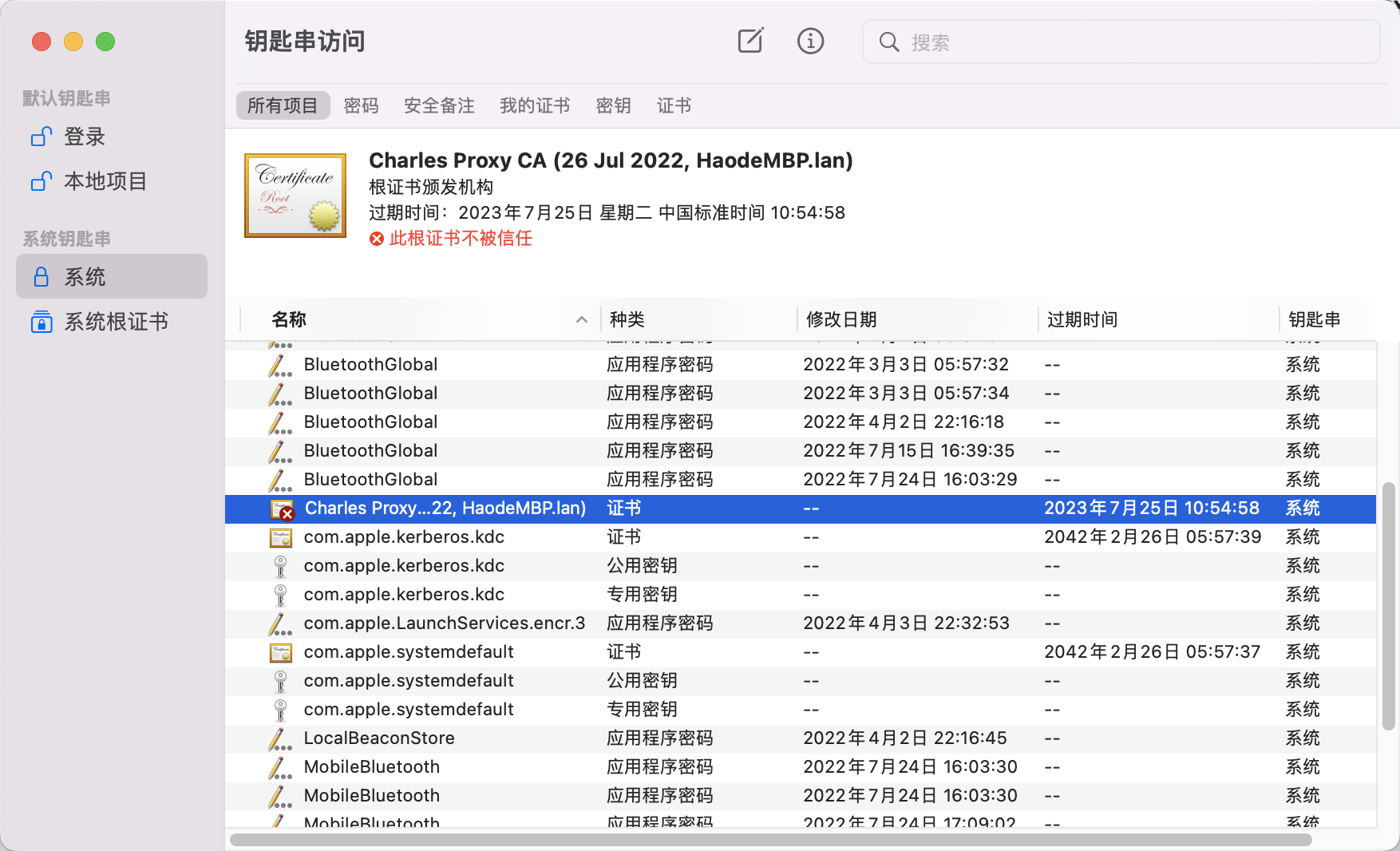
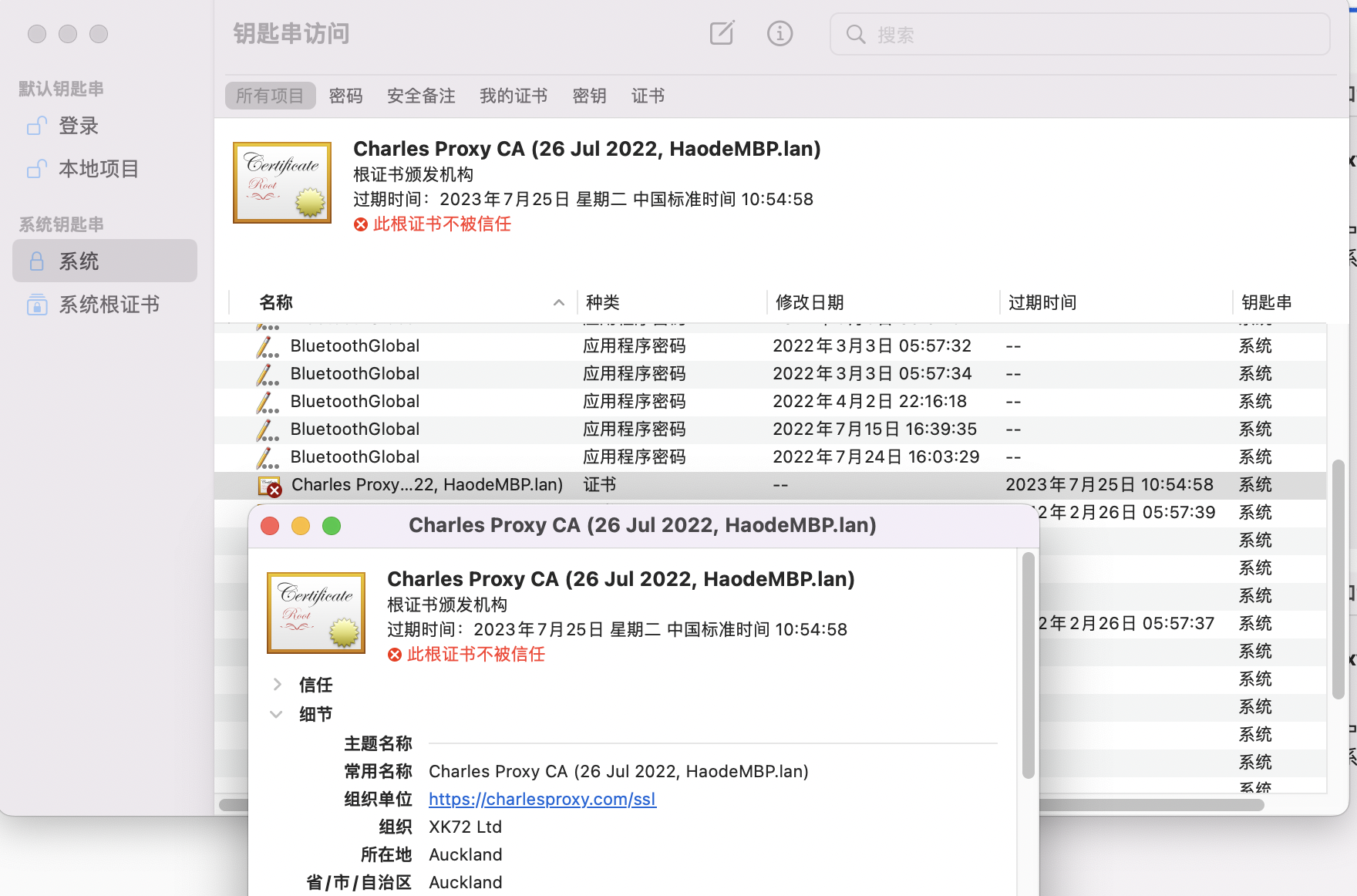
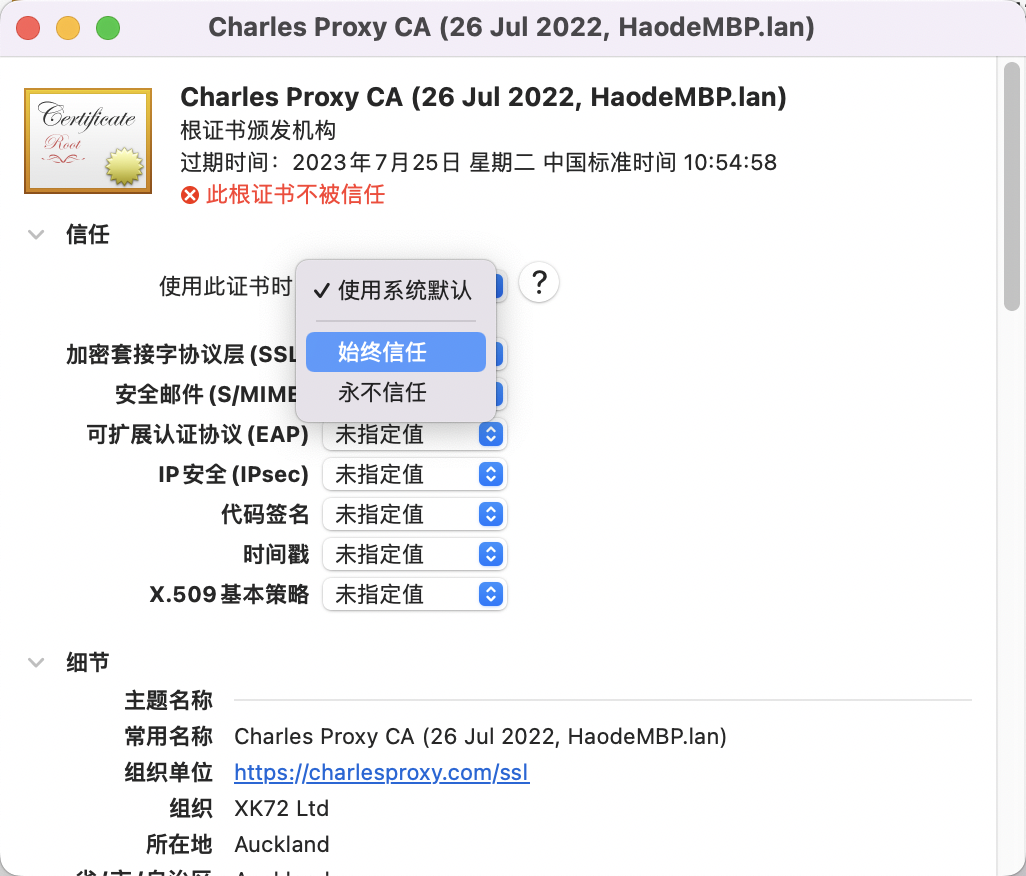 查看最终的结果
2. SSL代理配置
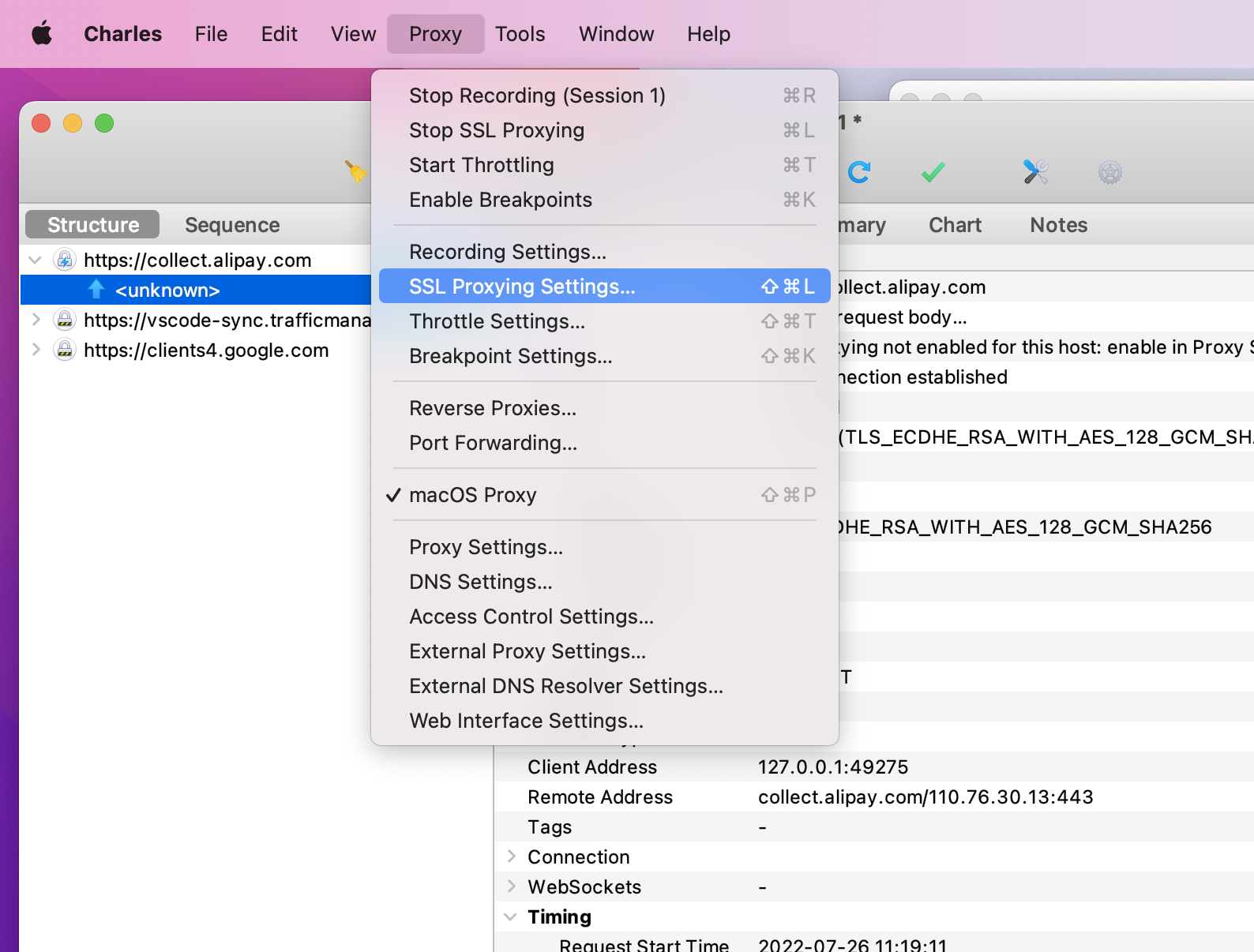
选中ssl配置
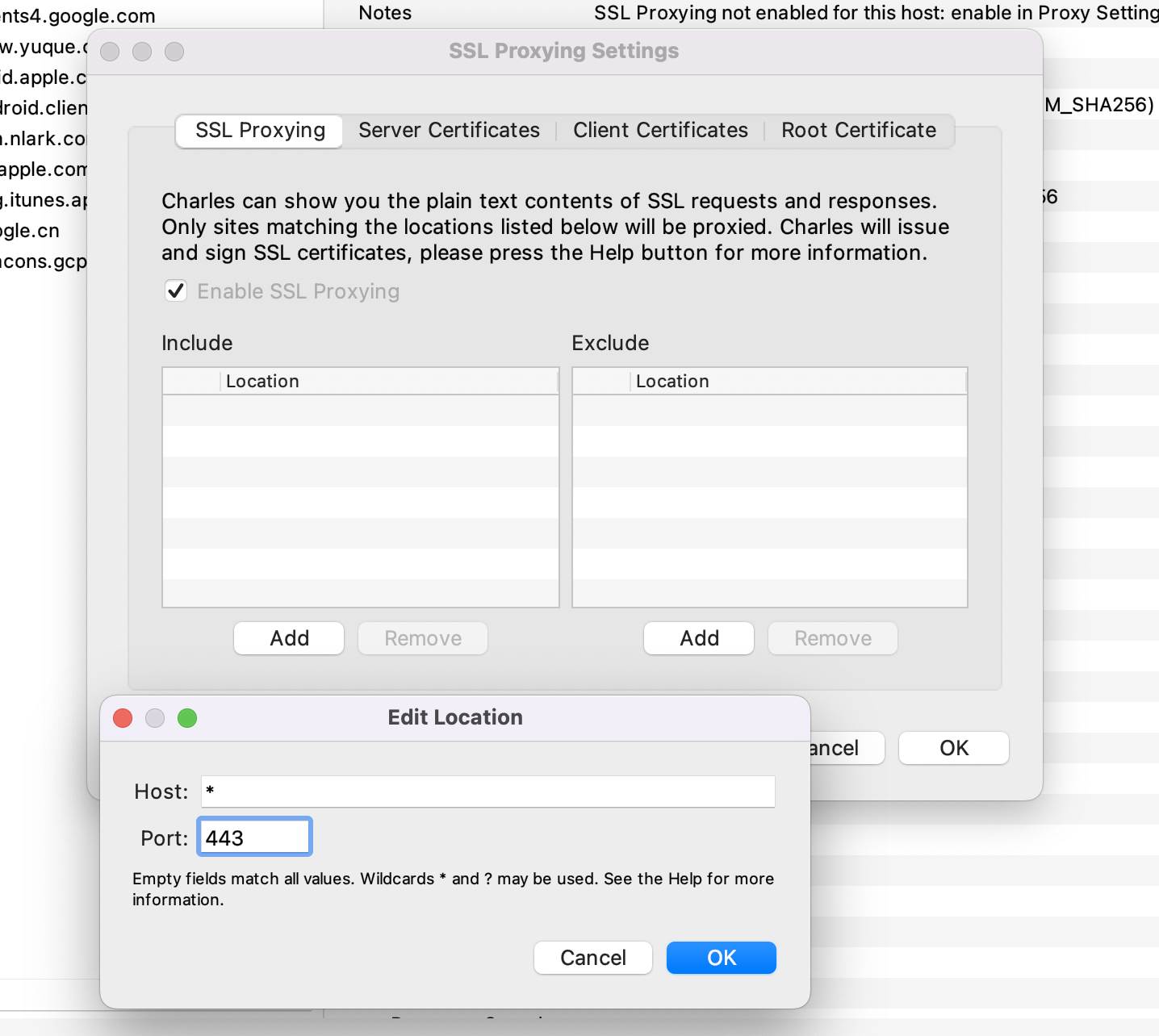
 选中add,添加如下配置
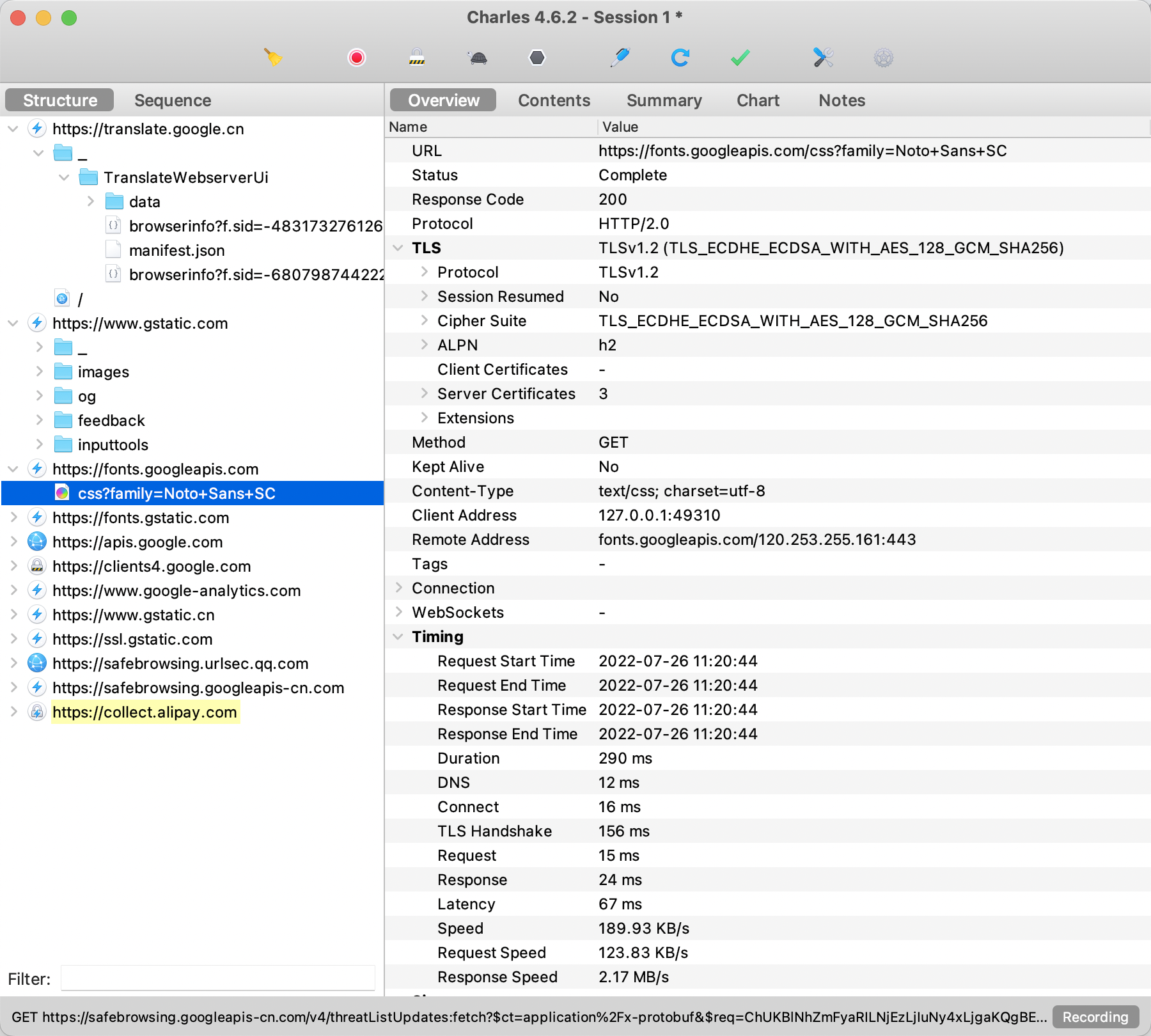
 保存完成后,既可以看到所有的页面请求都已经被解析
手机端调试配置
手机端配置会麻烦一点,主要流程
- 手机和电脑连接至同一个局域网
- 手机代理配置,将请求全部代理到电脑上
- 访问charles地址,安装charles的证书,
- 手机证书信任
- 测试请求
下面具体介绍下步骤
1. 手机和电脑连接至同一个局域网
查看电脑的ip,后面需要配置到手上
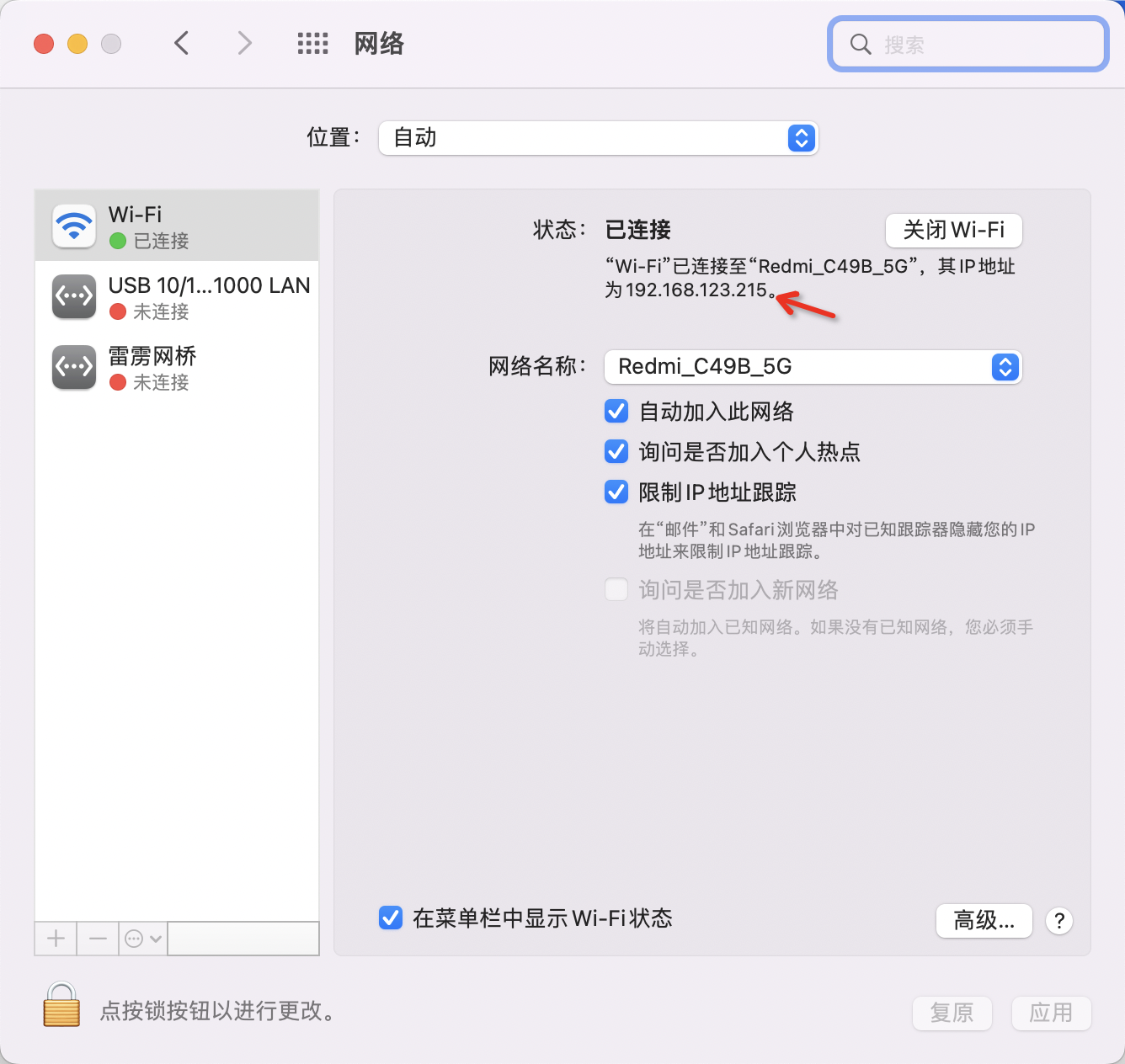
2. 手机代理配置
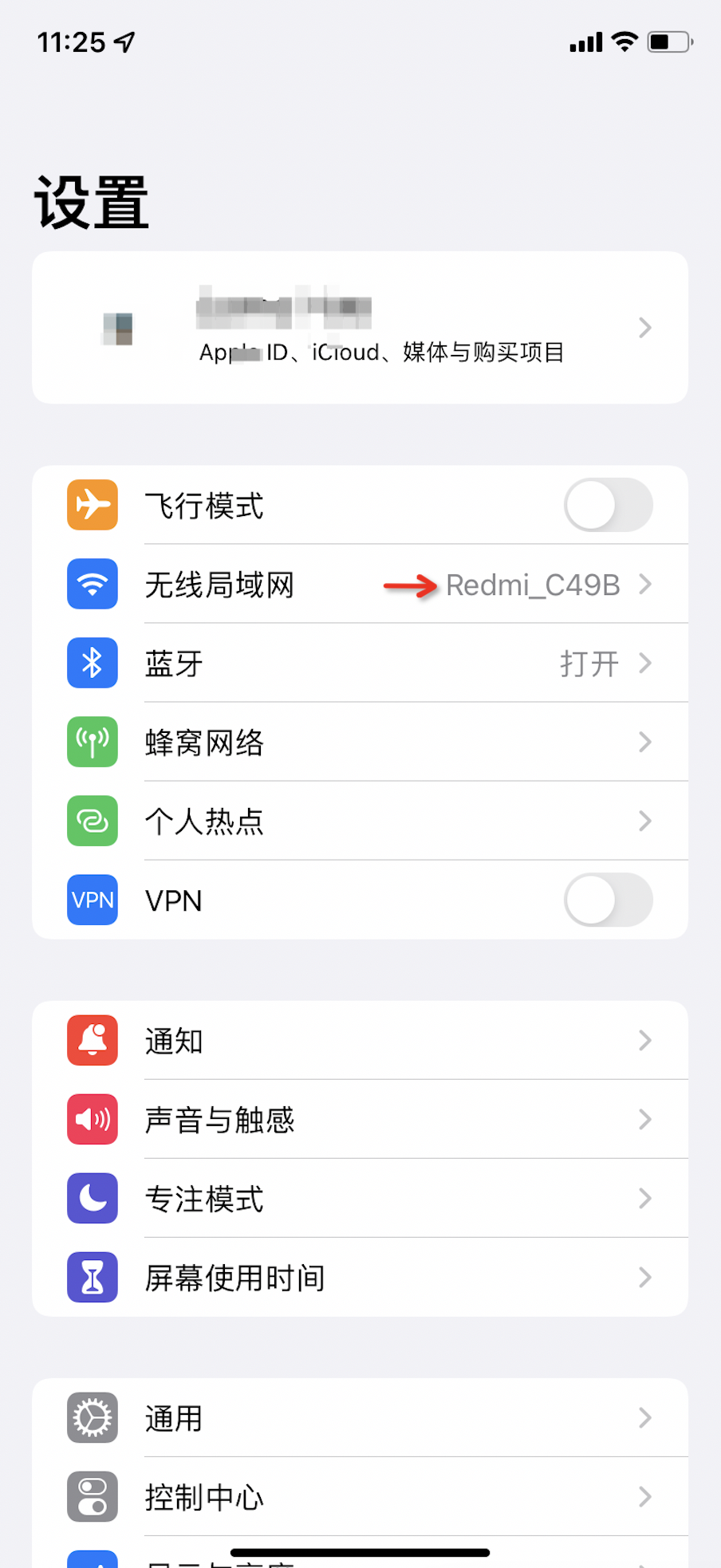
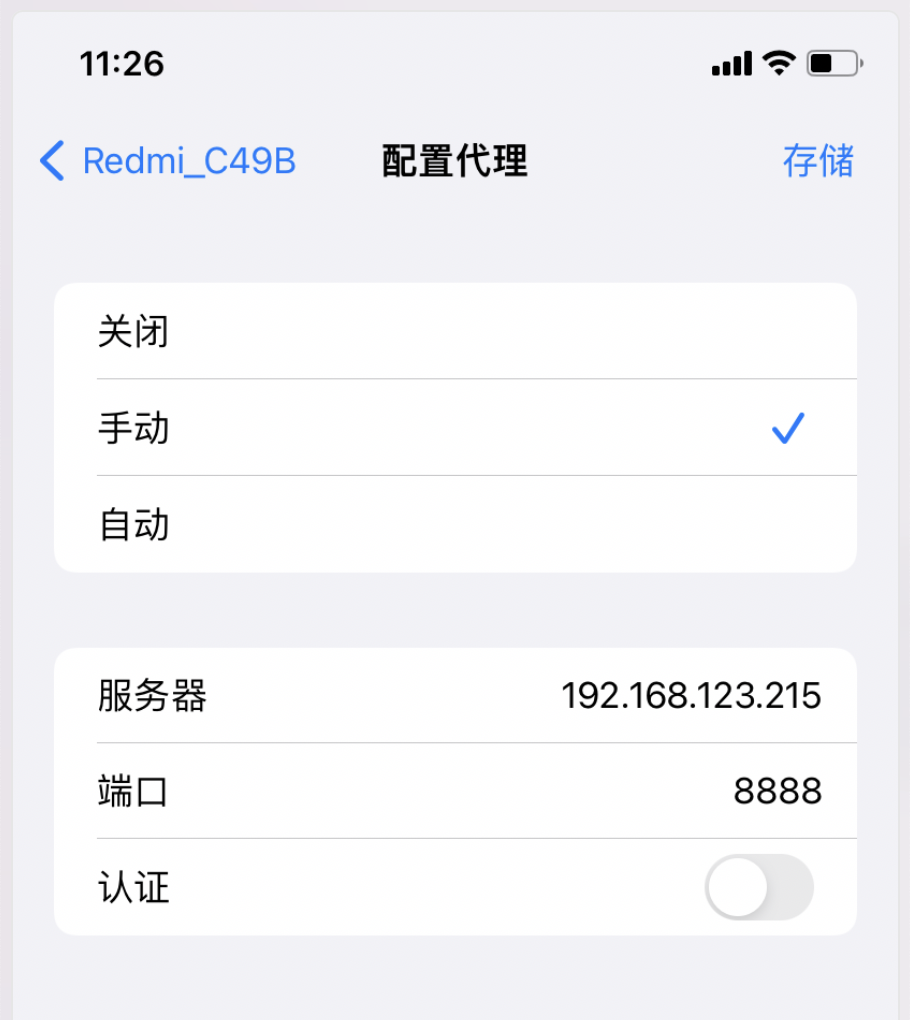
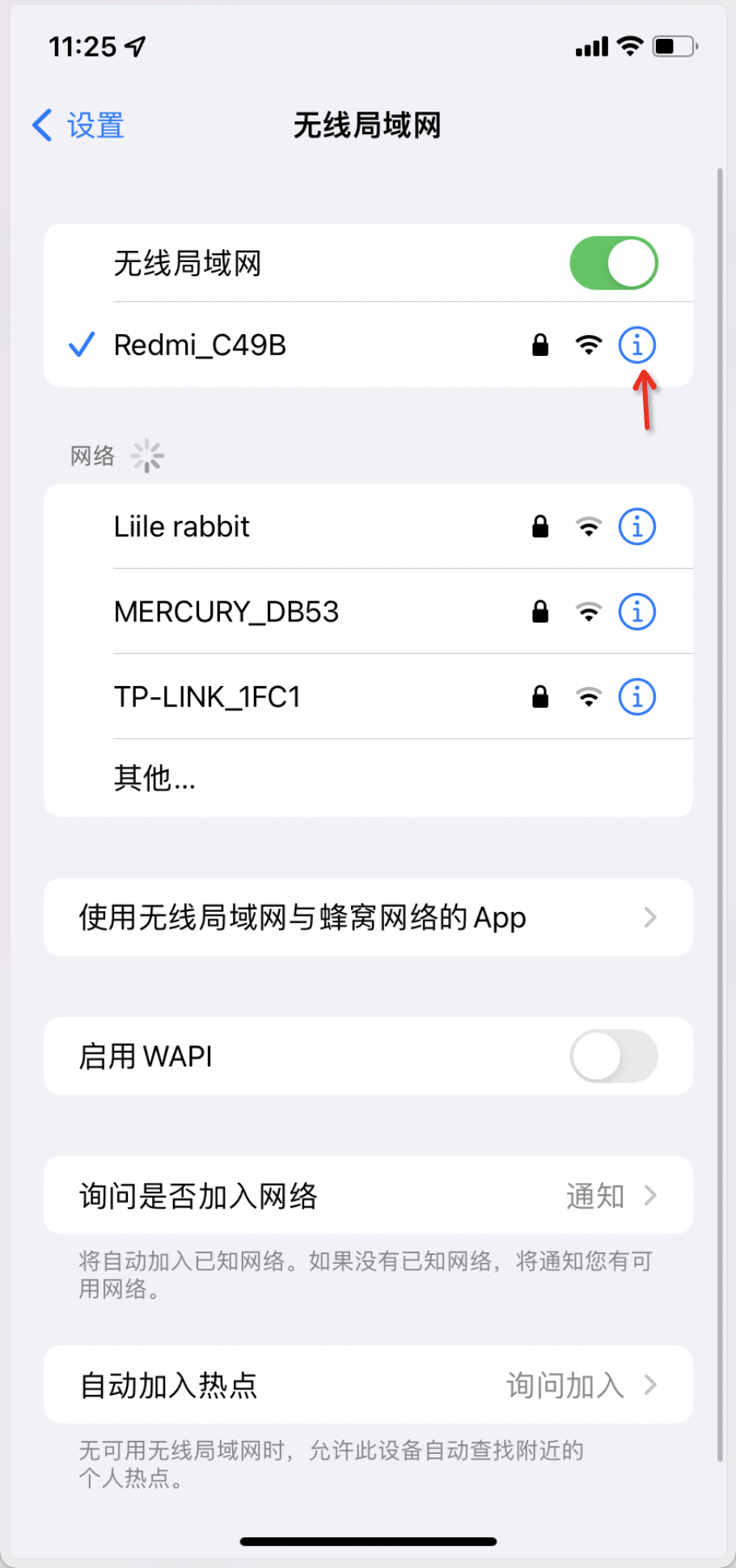 将之前电脑的ip填入,端口默认8888,并存储
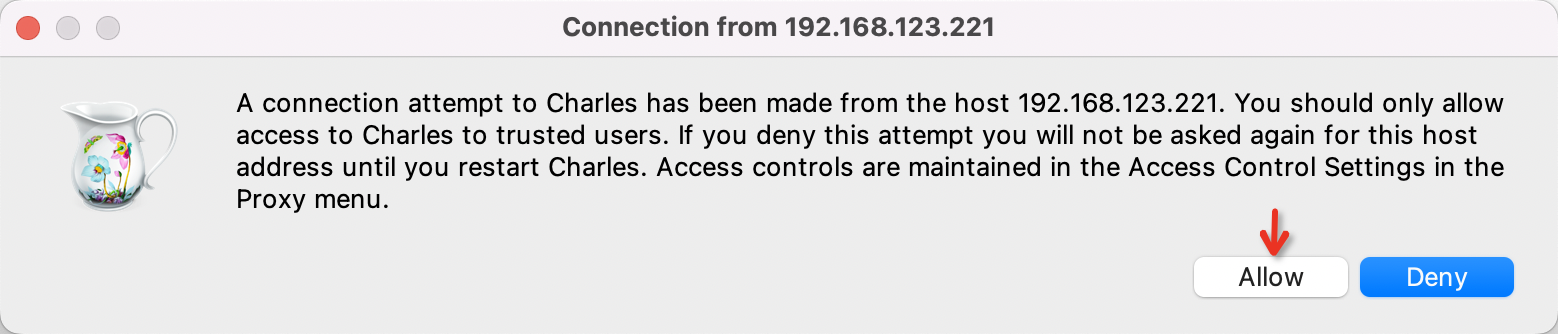
 这个时候手机访问网络,在电脑的charles上会弹出是否允许连接,点击白色的允许
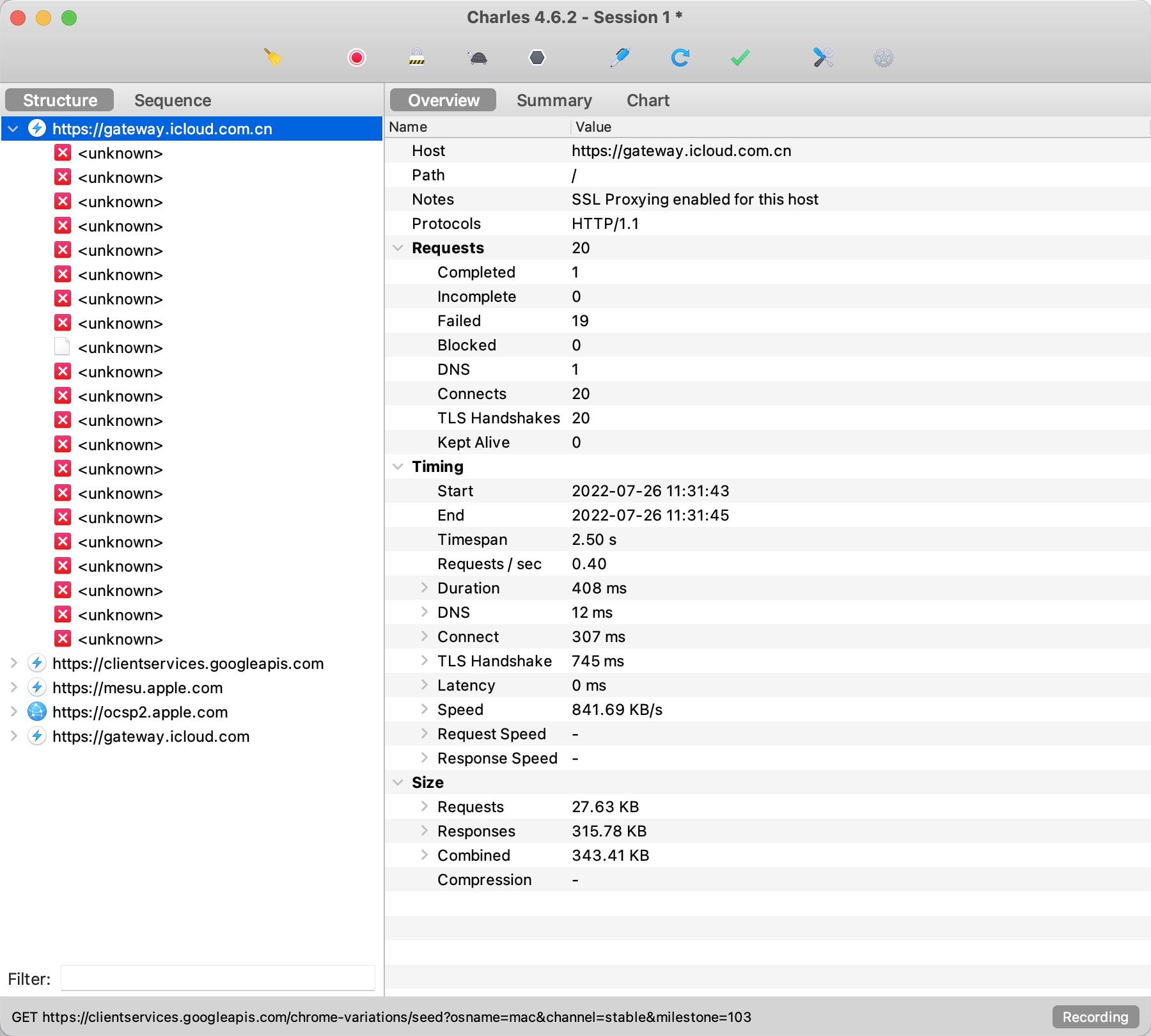
 这个时候手机上的请求已经被抓取到了,只是还未被解析
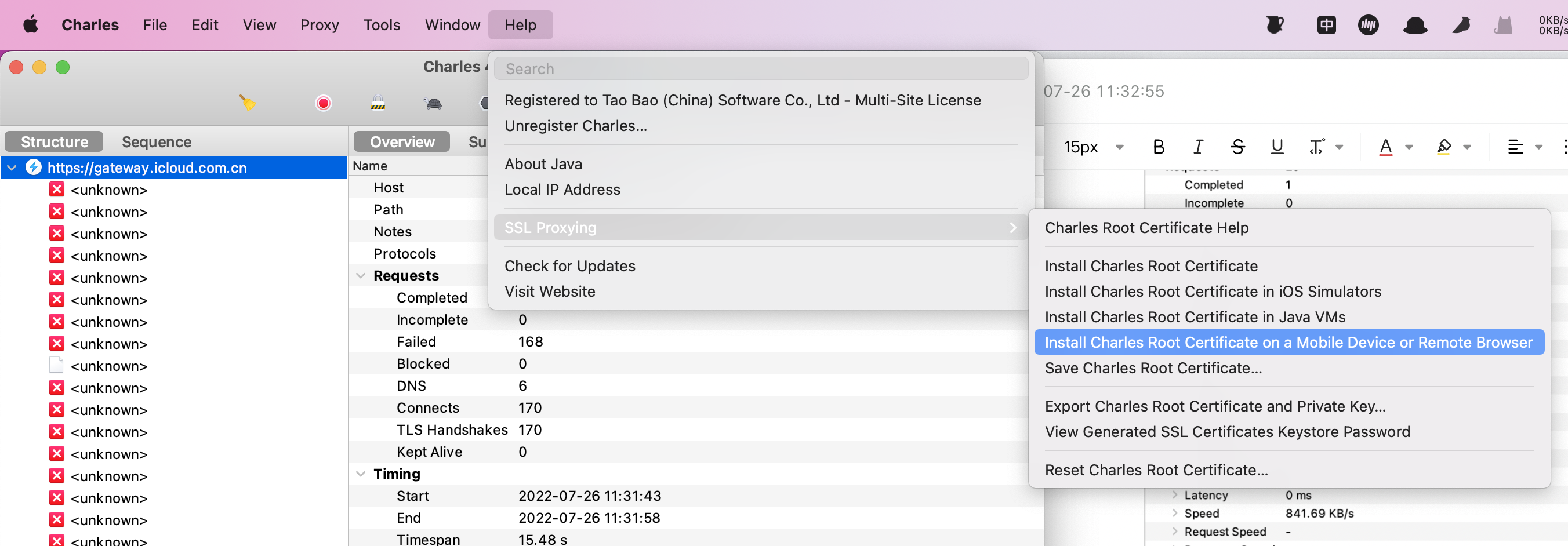
3. 访问charles地址,安装charles的证书
现在pc端charles开启证书服务
 出现该框后,不要点击ok,直接在手机上操作之后的步骤
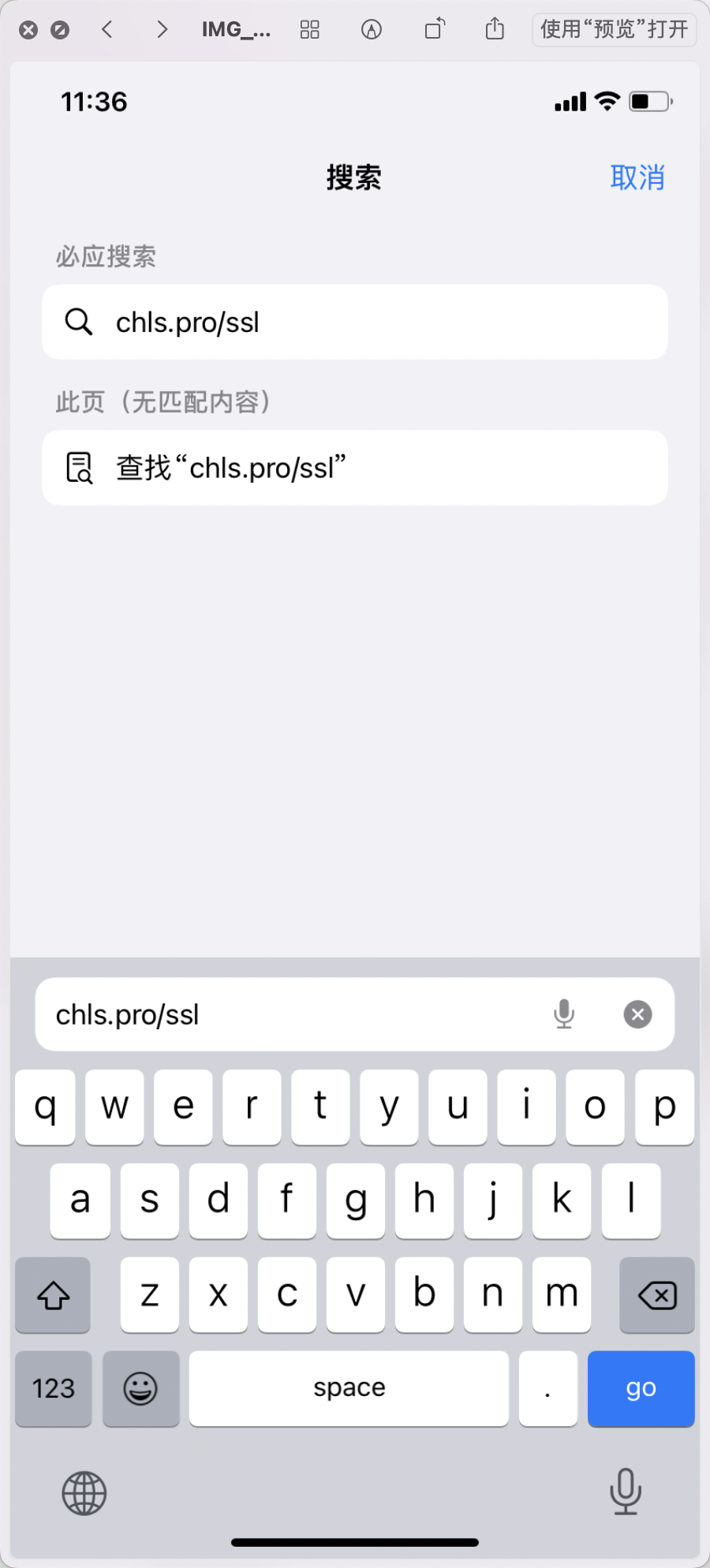
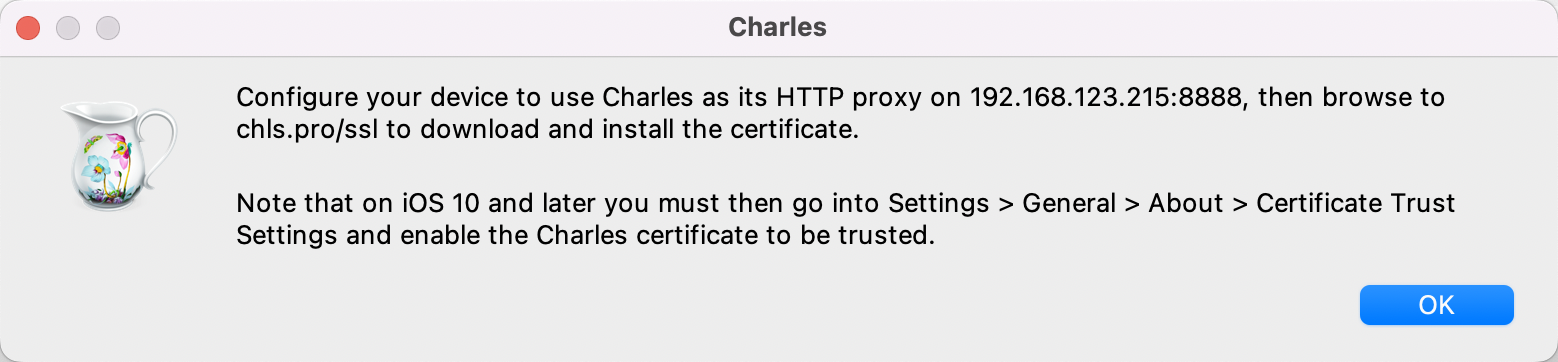 手机端通过浏览器打开地址 chls.pro/ssl
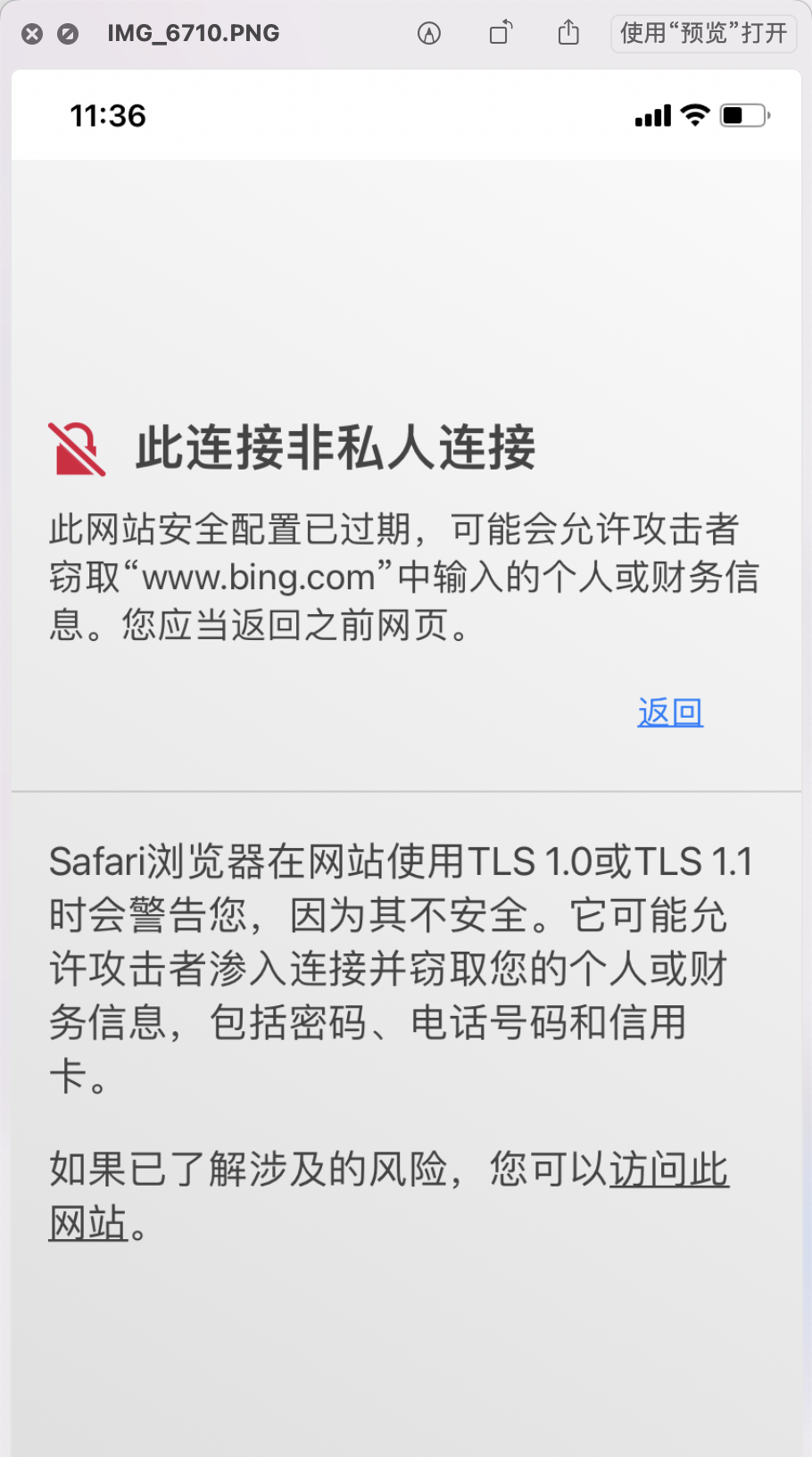
 出现安全问题,点击继续访问
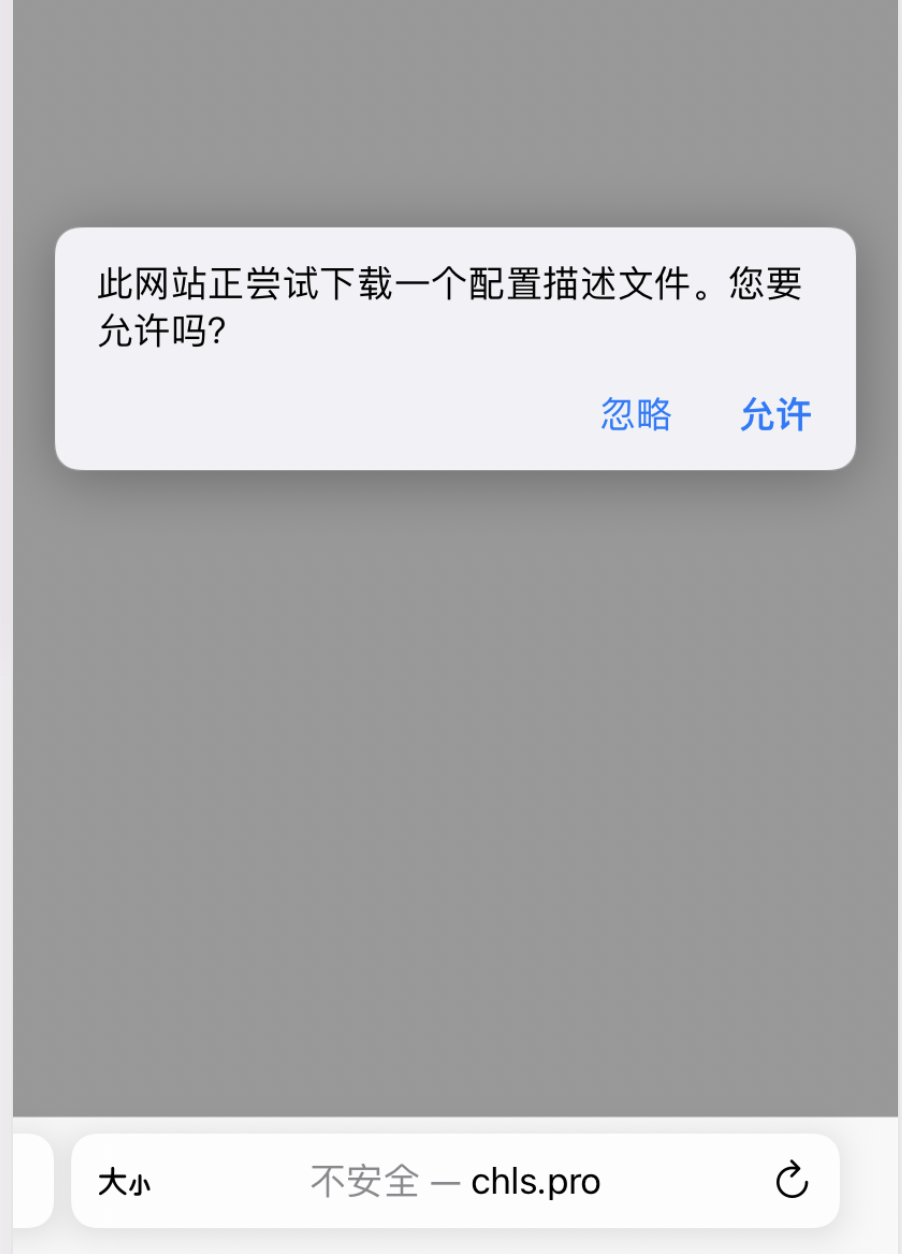
 进入网址后,会出现安装提醒,点击安装
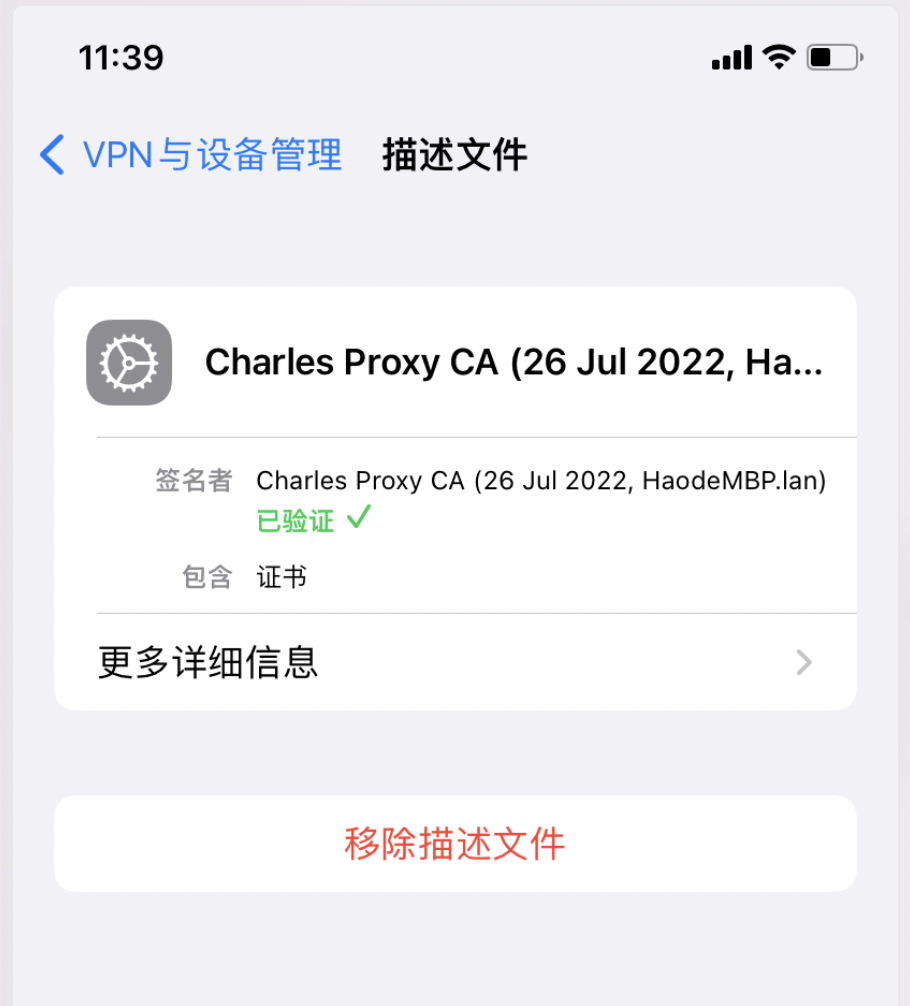
 点击设置->通用->VPN与设备管理,点击刚刚安装的charles描述文件,选中安装
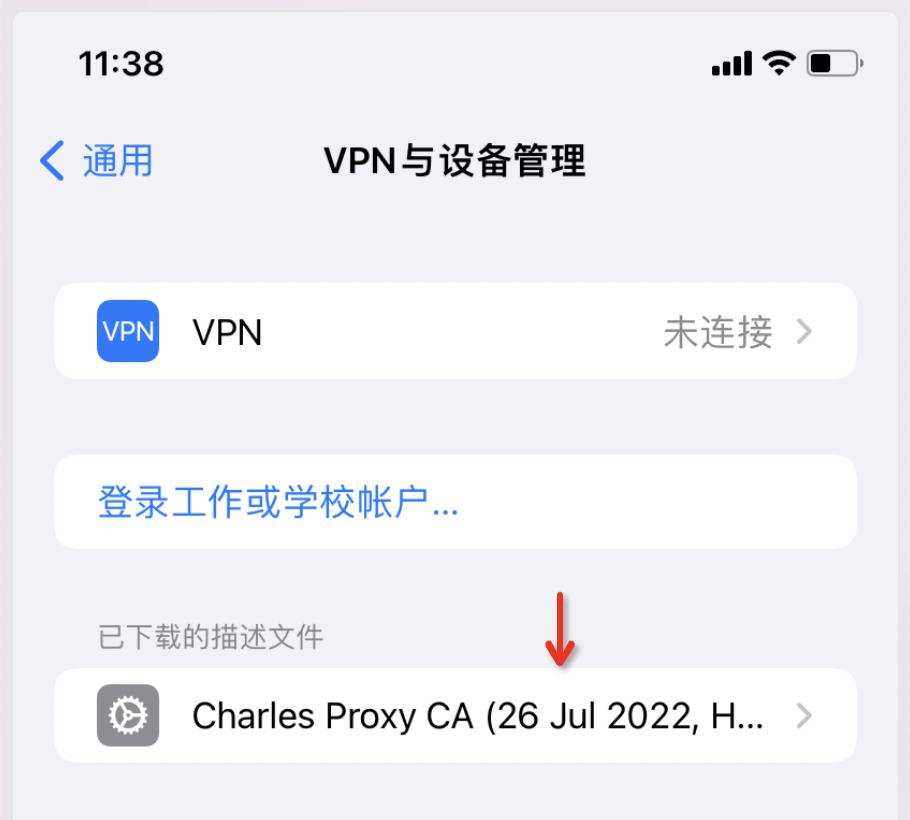 安装完后后如下所示
4. 手机证书信任
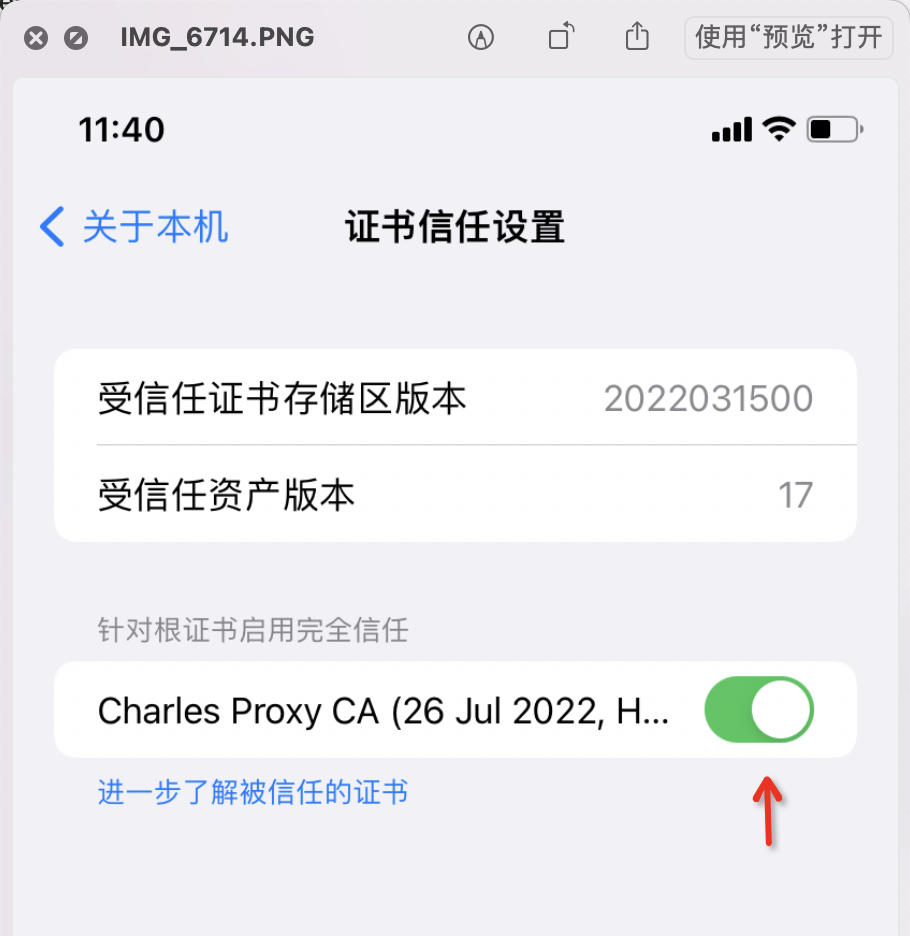
再次设置-通用-关于本机-证书信任设置,将charles的证书信任,至此,手机端的证书安装完成
5. 测试请求
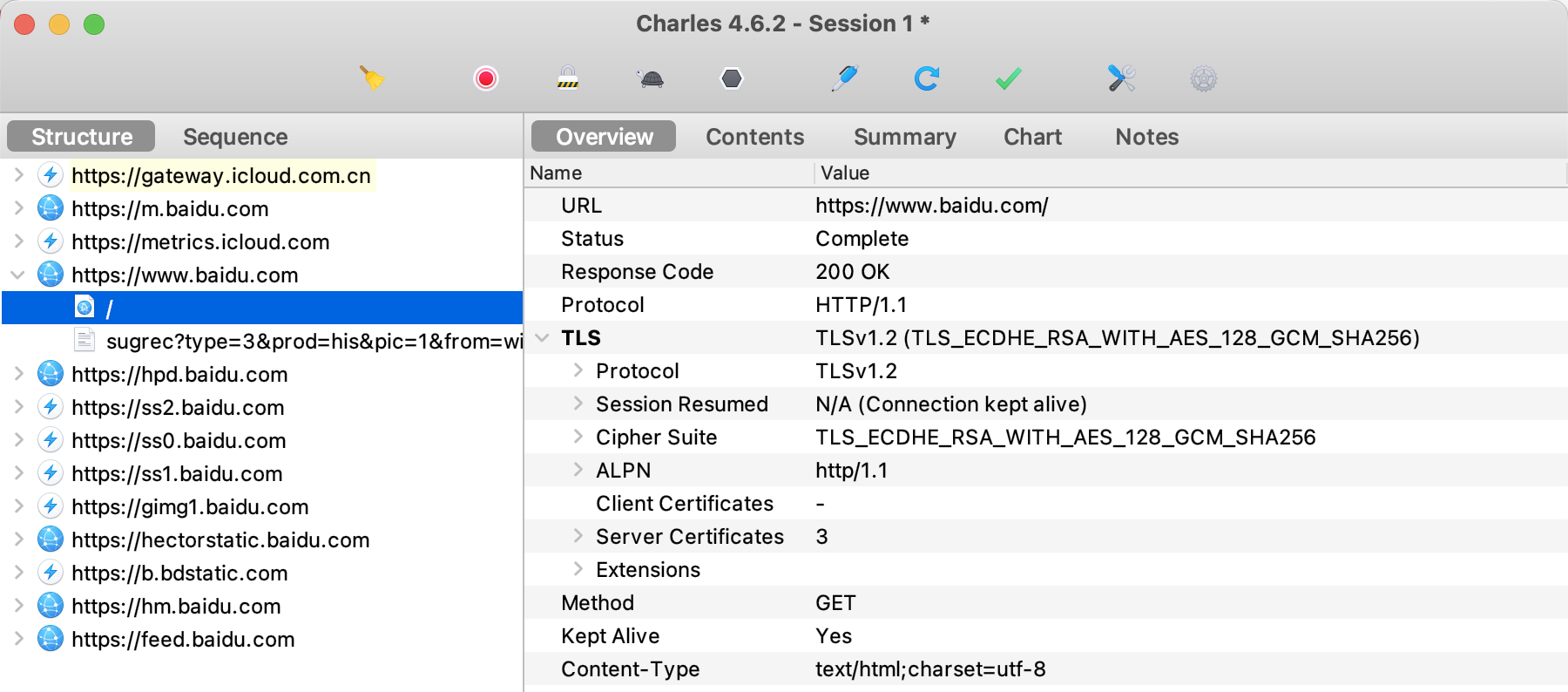
手机端访问网址,电脑端抓到请求

CaseByCase
- 请求重新发起,并发测试
- 响应重置
- PC端请求重置
- 小程序端请求抓取
问题反馈
- charles开启后对电脑和网络性能影响较大,不用的时候记得关闭